

ファイル入稿窓口の使い方(Dropbox)
メールに添付して送信する場合、容量は5MBまでとなっております。5MBを超えるサイズの容量を入稿される際は、DropBoxファイルリクエストをご利用ください。ファイルリクエストのURLは、セキュリティの関係上ウェブサイトでは公開しておりません。担当者よりメールにてご連絡をさせていただきます。
登録なしで合計2GBまで送信することが可能な大容量転送サービスです。利用は無料です。DropBoxへの登録も必要ありません。
ご入稿にあたってご用意いただくもの
- 文字原稿※1
- 使用する画像や写真※2
- 参考にされたい印刷物※3
- ご希望のデザインがある場合はラフ原稿(手書き可)でご指示ください
※1、文字原稿はできればテキストデータでお願いします。メールやLINEで直接箇条書きで書いていただいたものでもかまいません。 タイピング等に不安がある場合は、手書きでも可能です。 ※2、写真や画像はできるだけ解像度の高いものをお願いします。 ※3、参考資料は他社のものでもかまいません。
STEP1入稿ファイルの選択
「ファイルを選択」ボタンをクリックしてファイルを選択してください。
2つ以上のファイルをアップロードする際は一度に複数選択していただいてアップロードしていただくことも可能です。また、画面上にドラッグアンドドロップ対応ですので、ファイルをスライドして貼り付けていただくことも可能です。 複数ファイル選択の方法:Windowsの場合は、Ctrlキーを押しながら選択すると複数選択できます。スマホなどの場合はファイル参照画面が立ち上がりますので画面にそって進んでください。
STEP2ファイルの追加
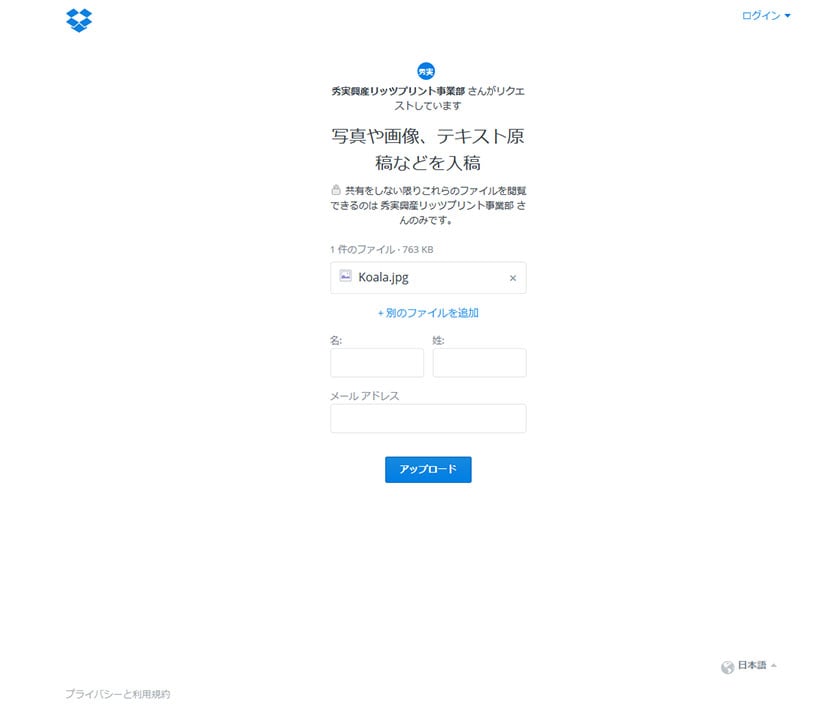
この画面にある「別のファイルを追加」をクリックしてファイルを追加してください。
STEP3名前の入力とアップロード開始
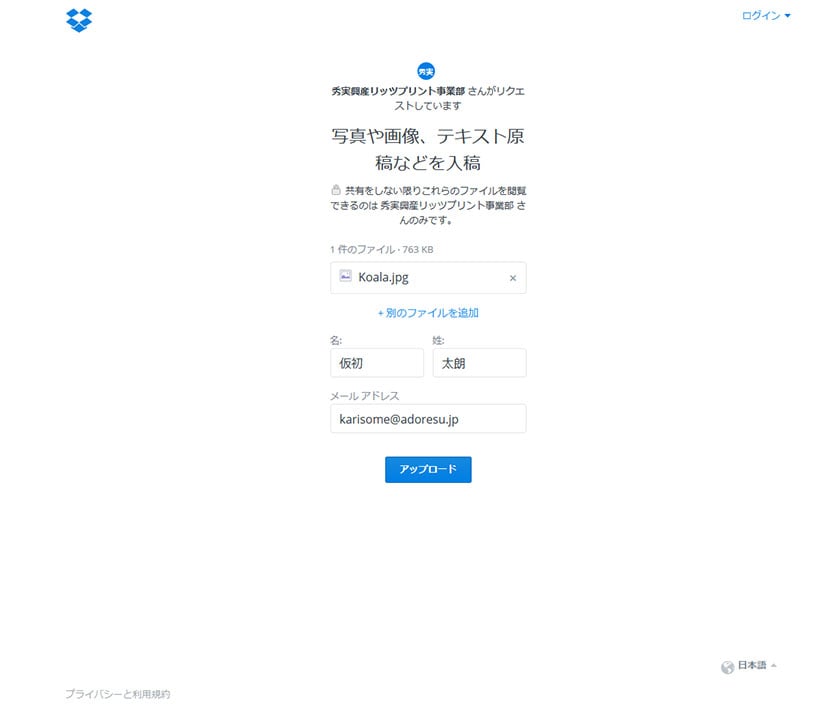
すべてのファイルの選択が完了したら次はお名前とメールアドレスを入力ください。 この時入力したメールアドレス宛に送信受付確認メールが届きます。 すべての入力が終われば「アップロード」ボタンをクリックしてください。
STEP4名前の入力とアップロード開始
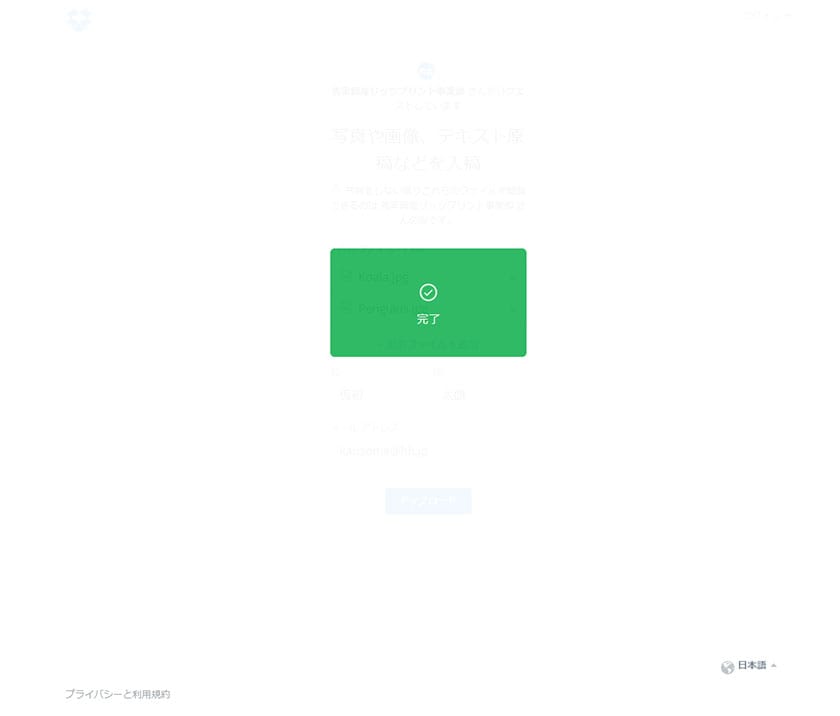
この画面がでてくればアップロードが完了です。
STEP5名前の入力とアップロード開始
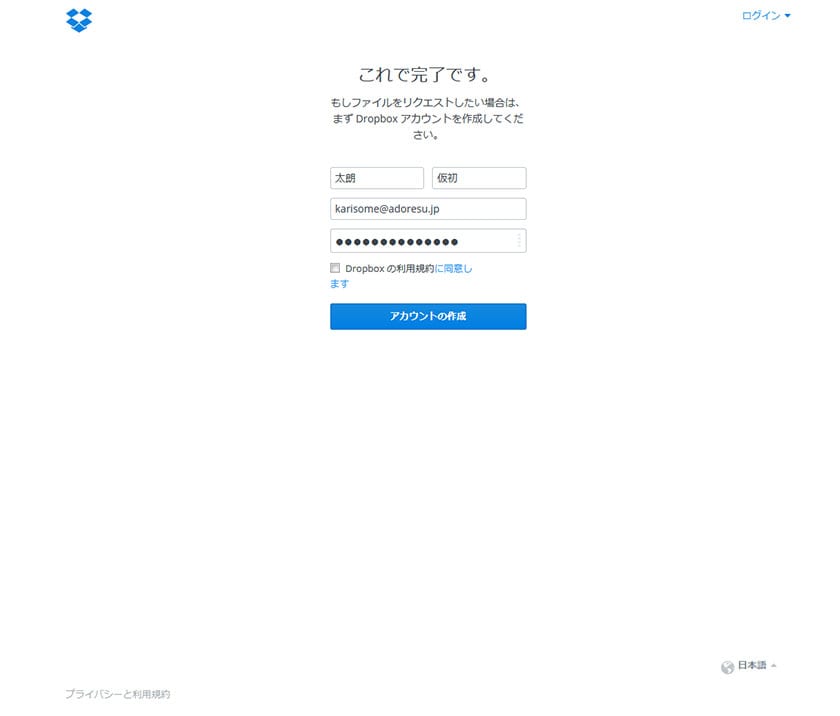
この画面まで表示されていれば正常に作業が完了です。
「アカウントの作成」ボタンは、DropBoxのアカウント作成ですので必要ありません。
そのまま画面を閉じてください。
表示されない場合は、もう一度、上記を正しく読み直して頂いて作業を進めてください。作業がどうしても難しい場合は担当者までご連絡いただければパソコンなどの操作が苦手な方でもわかるよう細かくご説明をさせていただきます。
正常に作業が完了していれば、最初に入力していただいたメールアドレス宛に受付メールが届きます。そこにアップロードされたファイル名が記載してありますので確認してください。


